


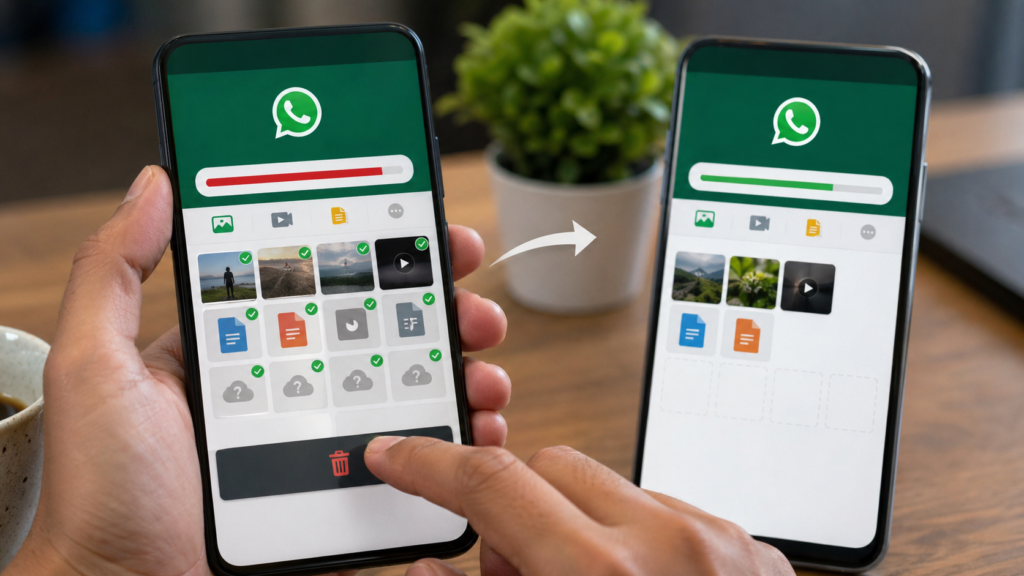
Para optimizar el espacio de tu celular no basta con borrar chats; WhatsApp almacena copias de seguridad, archivos enviados y datos temporales en directorios internos que suelen pasar desapercibidos.
Limpieza de carpetas invisibles en Android
Si usas un gestor de archivos (como «Files» de Google o «Mis archivos»), navega a la ruta: Almacenamiento interno > Android > media > com.whatsapp > WhatsApp > Media. Allí encontrarás el verdadero peso muerto:
-
Subcarpetas «Sent»: Dentro de WhatsApp Images, WhatsApp Video y WhatsApp Documents existe una carpeta llamada Sent. Contiene una copia exacta de cada archivo que tú has enviado a otros. Si ya tienes la foto original en tu galería, estas copias son totalmente prescindibles.
-
WhatsApp voice notes: Aquí se guardan todos los audios enviados y recibidos organizados por fechas. Es la carpeta que más archivos pequeños acumula, pudiendo sumar gigabytes tras años de uso.
-
Databases: En la carpeta Databases se guardan las copias de seguridad locales. Puedes borrar todos los archivos excepto el más reciente (el que tiene la fecha más actual), ya que los anteriores son respaldos antiguos innecesarios.
Gestión de almacenamiento en iOS (iPhone)
Apple no permite explorar carpetas internas, por lo que la limpieza debe ser desde la aplicación:
-
Ve a Configuración > Almacenamiento y datos > Administrar almacenamiento.
-
Revisa la sección «De más de 5 MB»: aquí WhatsApp agrupa los archivos más pesados de todos tus chats para borrarlos de forma masiva.
-
Vaciado de Caché: A diferencia de Android, la única forma de limpiar la caché acumulada de forma radical en iOS es desinstalar la app y volverla a instalar (asegurándote de tener una copia en iCloud antes).
El filtro de la caché y la autodescarga
Para evitar que el espacio se agote nuevamente de forma automática, realiza estos dos ajustes:
-
Borrar Caché (Android): En los Ajustes del sistema > Aplicaciones > WhatsApp > Almacenamiento, selecciona «Limpiar Caché». Esto elimina archivos temporales de carga sin borrar tus conversaciones.
-
Desactivar Autodescarga: En los Ajustes de WhatsApp > Almacenamiento y datos, configura que las fotos y vídeos nunca se descarguen automáticamente. Esto obliga a la app a guardar solo lo que tú decidas ver, evitando que los grupos llenen tu memoria silenciosamente.