



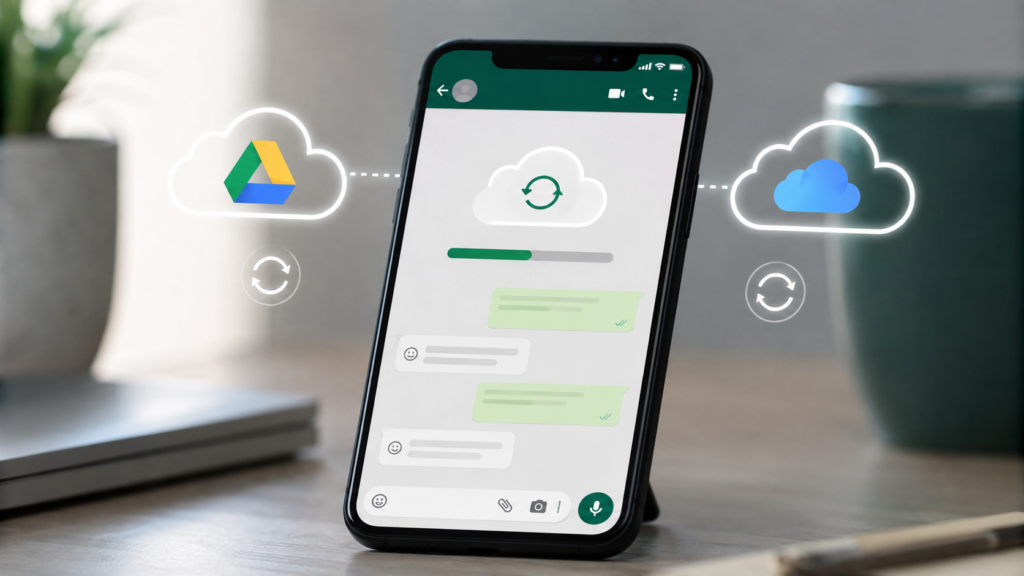
Perder tus conversaciones de WhatsApp puede sentirse como perder una parte de tu memoria digital. Por suerte, restaurarlas es bastante sencillo si fuiste precavido con las copias de seguridad.
Aquí tienes la guía paso a paso para recuperar tus chats, ya sea que estés en Android o iPhone.
1.El requisito indispensable
Para restaurar un historial, debes haber tenido activa la copia de seguridad en tu cuenta de Google Drive (Android) o iCloud (iOS). WhatsApp no guarda tus mensajes en sus propios servidores por razones de privacidad, así que la copia vive en tu nube personal.
2. ¿Cómo restaurar en Android (Google Drive)?
Si cambiaste de teléfono o reinstalaste la app, sigue estos pasos:
-
Verifica tu cuenta: Asegúrate de que tu nuevo dispositivo esté vinculado a la misma cuenta de Google donde guardaste la copia.
-
Instala WhatsApp: Descarga la app desde la Play Store.
-
Verifica tu número: Abre la app y pon tu número de teléfono. Recibirás un código por SMS.
-
Concede permisos: WhatsApp te preguntará si puede acceder a tus contactos y archivos; dale a «Continuar» y «Permitir».
-
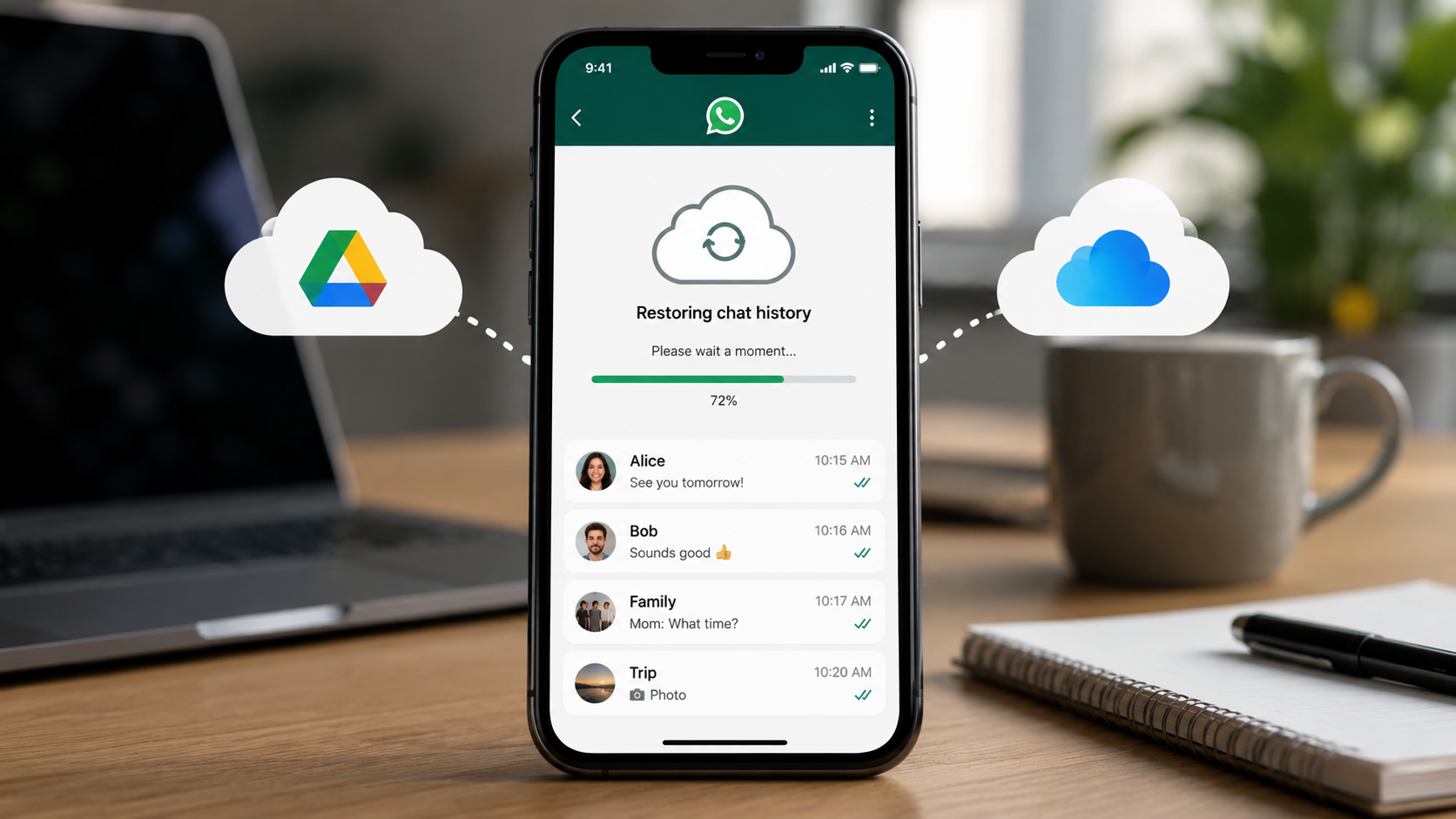
Restaurar: Aparecerá un aviso indicando que se encontró una copia de seguridad en Google Drive. Toca el botón Restaurar.
-
Espera un momento: Primero se descargarán los mensajes de texto y, mientras usas la app, se bajarán las fotos y videos en segundo plano.
3. ¿Cómo restaurar en iPhone (iCloud)?
El proceso en iOS es muy similar, pero depende totalmente del ecosistema de Apple:
-
Verifica tu ID de Apple: Debes haber iniciado sesión con el mismo ID de Apple y tener iCloud Drive activado en los ajustes del iPhone.
-
Instala y verifica: Descarga WhatsApp de la App Store y verifica tu número de teléfono.
-
Recupera tus chats: WhatsApp detectará la copia en iCloud automáticamente. Toca en Restaurar el historial de chats.
-
Finaliza la configuración: Una vez terminada la barra de carga, aparecerán tus conversaciones tal como las dejaste.
4. Mejores prácticas para no perder nada nunca más
No esperes a que ocurra un accidente. Configura tu «seguro de vida» digital ahora mismo:
-
Frecuencia Diaria: Ve a Ajustes > Chats > Copia de seguridad y configura el guardado como «Diario». Así, si pierdes el teléfono hoy, solo perderás los mensajes de las últimas horas.
-
Copia con Videos: Por defecto, los videos no se incluyen para ahorrar espacio. Si son importantes para ti, activa la casilla «Incluir videos» (ten en cuenta que la copia pesará mucho más).
-
Usa Wi-Fi: Asegúrate de que las copias se hagan solo por Wi-Fi para no agotar tus datos móviles.
-
Cifrado de extremo a extremo: Para máxima seguridad, puedes activar el «Cifrado de copia de seguridad». Esto le pone una contraseña a tu nube que solo tú sabes; si la olvidas, ni Apple ni Google podrán ayudarte a recuperar los chats.
Te puede interesar: