



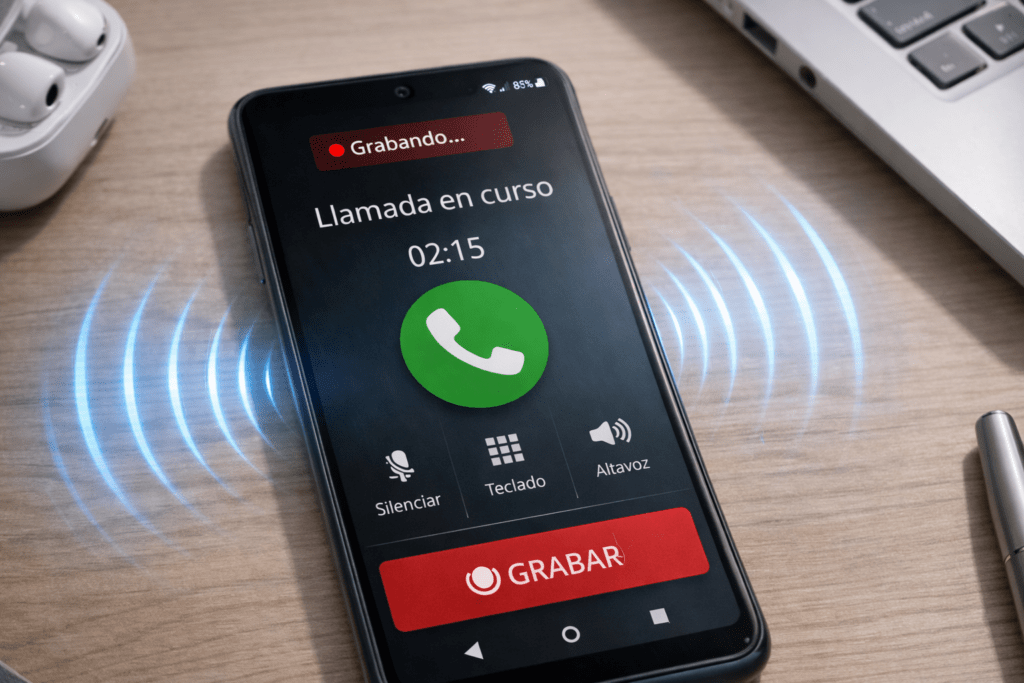
Grabar llamadas puede ser útil para trabajo, entrevistas o recordatorios personales. En muchos teléfonos Android, la función ya viene integrada en la app nativa de Teléfono, aunque su disponibilidad depende del país, del fabricante y de la versión del sistema. Antes de empezar, es clave revisar la legislación local: en algunos lugares se exige avisar y obtener consentimiento de la otra persona.
Cómo activar la grabación
- Abre la app Teléfono y toca el menú (tres puntos).
- Entra en Ajustes → Grabación de llamadas (el nombre puede variar).
- Activa la opción y elige si deseas grabar siempre, solo números desconocidos o contactos específicos.
- Durante una llamada compatible, verás el botón “Grabar” en pantalla.
Gestionar duración y almacenamiento
- Ubicación de archivos: normalmente se guardan en la carpeta Call Recordings o Grabaciones de llamadas.
- Formato y calidad: algunos equipos permiten ajustar la calidad para ahorrar espacio.
- Límite de tiempo: puedes definir duraciones máximas o borrar automáticamente grabaciones antiguas.
Seguridad y privacidad
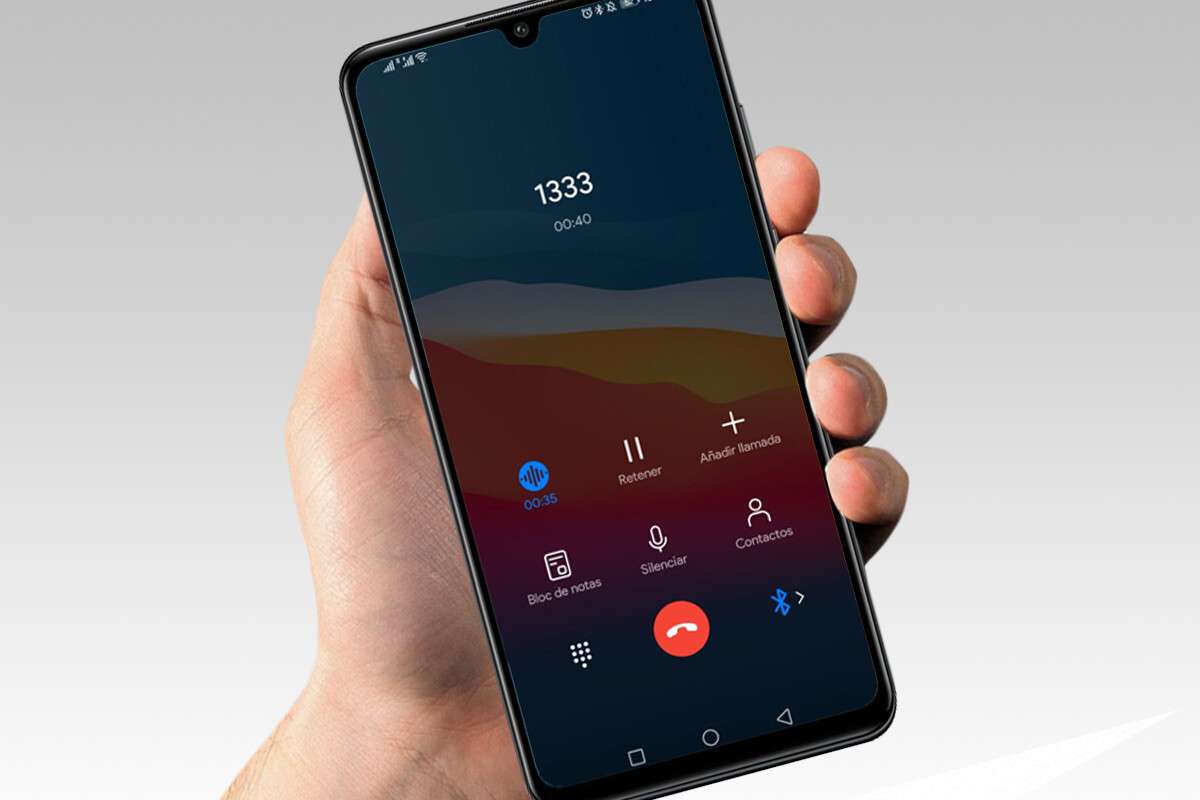
- Avisos automáticos: muchos teléfonos reproducen un aviso al iniciar la grabación para cumplir normas de privacidad.
- Bloqueo: protege tus grabaciones con huella, PIN o contraseña desde el gestor de archivos o ajustes del sistema.
- Respaldo: activa copias de seguridad si necesitas conservar registros importantes.
Si no aparece la opción
No todos los modelos o regiones permiten grabar llamadas de forma nativa. En ese caso, existen apps de terceros, aunque su rendimiento puede variar y suelen depender del micrófono externo o permisos especiales.
Si tu Android lo permite, la app de Teléfono ofrece una solución simple y segura para grabar llamadas, con controles claros sobre cuándo grabar, dónde guardar y cómo proteger tus archivos.
Te puede interesar: