



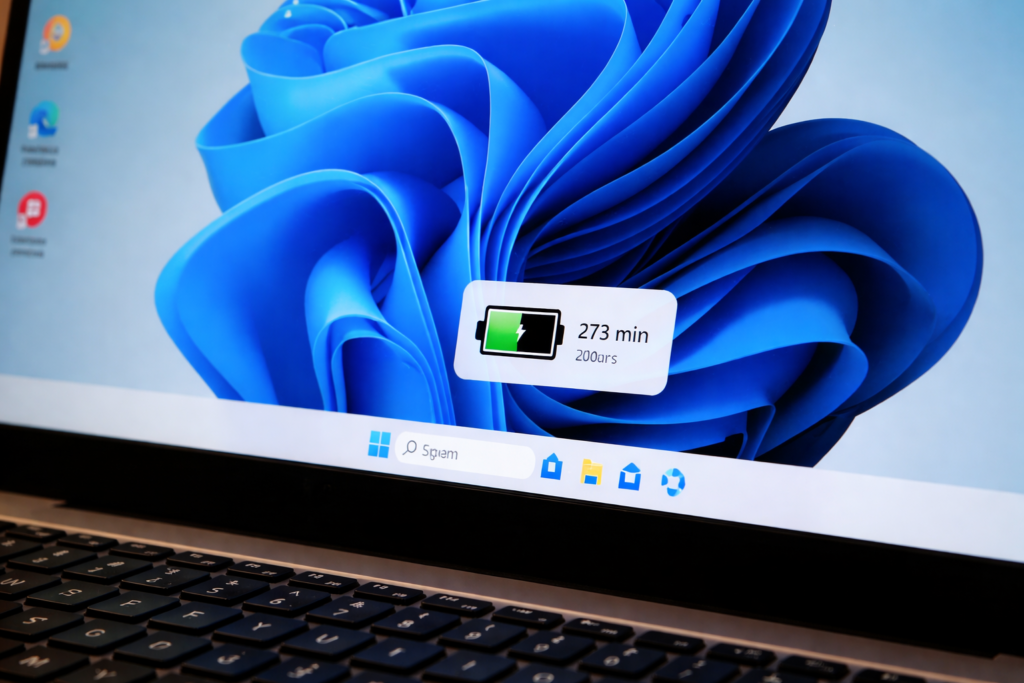
Muchos usuarios desconocen que Windows incluye una función que permite conocer el estado real de la batería del computador. A través de un informe detallado, es posible identificar si el rendimiento ha disminuido con el tiempo.
¿Cómo generar el informe paso a paso?
Para acceder a esta información, debes abrir el símbolo del sistema (CMD) como administrador y escribir el siguiente comando:
powercfg /batteryreport
Al ejecutarlo, el sistema generará un archivo que se guarda en tu computador. Este reporte contiene datos clave sobre el funcionamiento de la batería.
¿Qué información debes revisar?
Dentro del informe encontrarás dos datos fundamentales:
- Capacidad de diseño (Design Capacity): la capacidad original de la batería cuando era nueva
- Capacidad de carga completa (Full Charge Capacity): la capacidad actual
Si la diferencia entre ambos valores es muy grande, significa que la batería ha perdido eficiencia y podría necesitar reemplazo.
Detectar problemas a tiempo
El reporte también muestra el historial de uso y los ciclos de carga, lo que permite identificar patrones que afectan la duración de la batería.
Una forma simple de cuidar tu equipo
Conocer el estado real de la batería ayuda a tomar decisiones a tiempo, evitar fallas inesperadas y mejorar el rendimiento del equipo. Es una herramienta sencilla, pero muy útil para alargar la vida útil de tu computador.