



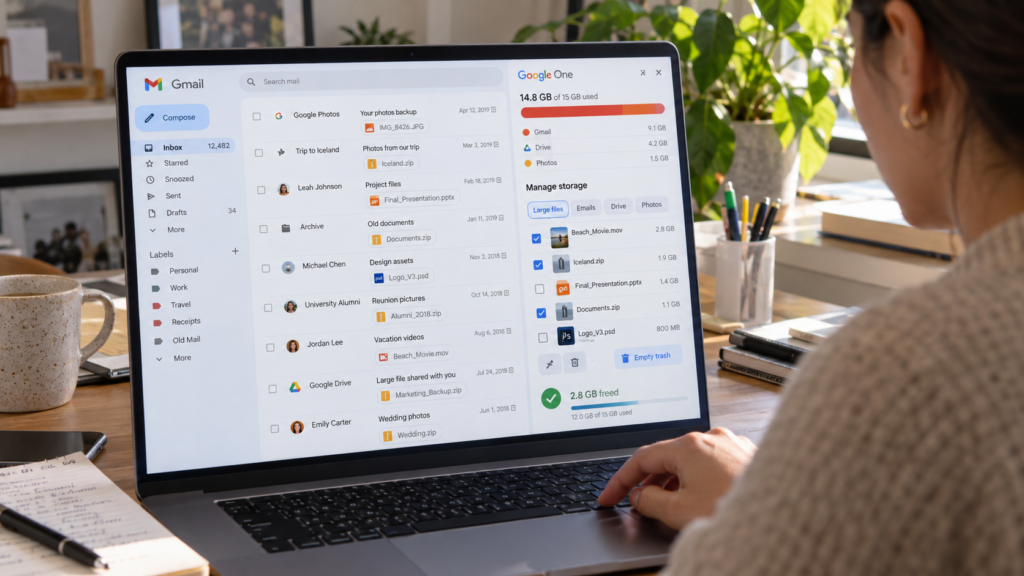
El aviso de almacenamiento lleno suele aparecer en el momento menos oportuno: cuando esperas un correo importante o necesitas enviar un documento. Antes de contratar un plan, conviene revisar la cuenta. Google ofrece herramientas gratuitas que permiten localizar contenido innecesario y recuperar espacio.
Los 15 gigabytes de una cuenta personal se comparten entre Gmail, Google Drive y Google Fotos. También pueden consumir espacio las copias de seguridad de WhatsApp en Android. Por eso, una bandeja de entrada ordenada no garantiza que quede capacidad disponible. Si se alcanza el límite, Gmail puede dejar de enviar y recibir mensajes.
1. Revisa qué servicio está llenando la cuenta
Entra al administrador de almacenamiento de Google. Allí puedes revisar el consumo y las opciones de limpieza de Gmail, Drive y Fotos. Utilizar esta herramienta no exige contratar una suscripción de Google One.
Este primer vistazo ayuda a dirigir el esfuerzo: si el mayor consumo está en fotos y videos, eliminar unos pocos correos probablemente tendrá un efecto limitado.
2. Localiza los mensajes más pesados
Gmail permite filtrar correos desde su barra de búsqueda. Escribe uno de estos comandos y revisa los resultados antes de seleccionar qué eliminar
Los operadores pueden combinarse para afinar la búsqueda. El criterio de tamaño corresponde al mensaje, no necesariamente a un único archivo adjunto.
Antes de borrar, descarga los documentos que todavía necesites y comprueba que puedas abrirlos. Una factura antigua, un contrato o un archivo de trabajo puede seguir siendo importante aunque lleve años guardado.
3. Vacía la papelera y revisa el spam
Mover un correo a la papelera no libera inmediatamente el espacio que ocupa. Los mensajes de Papelera y Spam siguen contando hasta su eliminación definitiva. Revisa ambas carpetas y vacíalas cuando estés seguro de que no contienen información necesaria. Después de una limpieza masiva, el indicador de almacenamiento puede tardar hasta 48–72 horas en actualizarse.
Archivar tampoco recupera capacidad: únicamente retira los mensajes de la bandeja de entrada y los conserva en la cuenta.
4. Busca archivos grandes fuera del correo
En Google Drive, la sección Almacenamiento permite revisar los archivos ordenados por tamaño. Es un buen lugar para detectar videos, presentaciones o documentos que ya no necesitas.
El administrador de Google también facilita revisar contenido de Google Fotos. Si quieres conservar recuerdos o archivos personales, guarda y verifica una copia antes de eliminarlos. Comprueba además el aviso de borrado: algunas acciones del administrador son definitivas.
5. Evita que vuelva a llenarse
Cancelar boletines que ya no lees y revisar periódicamente los mensajes con adjuntos grandes ayuda a mantener la cuenta manejable. Puedes repetir las búsquedas anteriores cada cierto tiempo, sin instalar aplicaciones adicionales.
Esta limpieza recupera capacidad dentro del almacenamiento disponible; no aumenta el límite gratuito. El resultado dependerá de cuánto contenido puedas eliminar o guardar fuera de la cuenta sin perder información necesaria.
Te puede interesar: