
PortadaHomeRadioCentro

Ecuador: junio 4, 2026

Ecuador Continental:

Ecuador Insular:

Ecuador, junio 04, 2026
Ecuador Continental: 12:36
Ecuador Insular: 12:36

Ecuador, junio 04, 2026

Imagen: Ljubljana,/,Slovenia

iOS 26.3 ya está disponible: más privacidad, mejor conexión con Android

La nueva versión de iOS 26.3 ya comenzó a desplegarse para todos los usuarios de iPhone compatibles, y llega con ajustes que refuerzan la privacidad, optimizan el rendimiento y mejoran la comunicación con dispositivos Android. Aunque no se trata de una actualización radical, sí incorpora mejoras prácticas que impactan en el uso cotidiano. Más control sobre la privacidad Apple refuerza la protección de datos con: Nuevas alertas cuando una app accede al micrófono o la cámara. Mayor detalle en el informe de privacidad, mostrando con qué frecuencia las aplicaciones acceden a información sensible. Ajustes más claros para limitar el rastreo entre apps. La compañía continúa apostando por ofrecer mayor transparencia sobre cómo se utilizan los datos personales. Mejor interoperabilidad con Android Uno de los cambios más comentados es la mejora en la compatibilidad al compartir archivos y contenidos con dispositivos Android. La actualización optimiza la transferencia de fotos, videos y documentos, reduciendo fricciones en entornos mixtos donde conviven ambos sistemas. También se introducen mejoras en mensajería y compatibilidad de estándares de comunicación, facilitando intercambios más fluidos entre plataformas. Rendimiento y estabilidad Como en cada versión intermedia, iOS 26.3 incluye: Correcciones de errores detectados en versiones anteriores. Mejoras en la duración de batería en ciertos modelos. Ajustes en la estabilidad de apps nativas. Estas optimizaciones suelen pasar desapercibidas, pero son claves para mantener el sistema funcionando de manera eficiente. ¿Cómo actualizar? Para instalar la nueva versión: Ir a Ajustes. Entrar en General. Seleccionar Actualización de software. Descargar e instalar si el dispositivo es compatible. Se recomienda hacerlo con batería suficiente o conectado a corriente y bajo red Wi-Fi estable. Te puede interesar:  ¿Cómo contestar si llama un número desconocido y cuidarte de estafas?

iOS 26.3 ya está disponible: más privacidad, mejor conexión con Android Leer más »
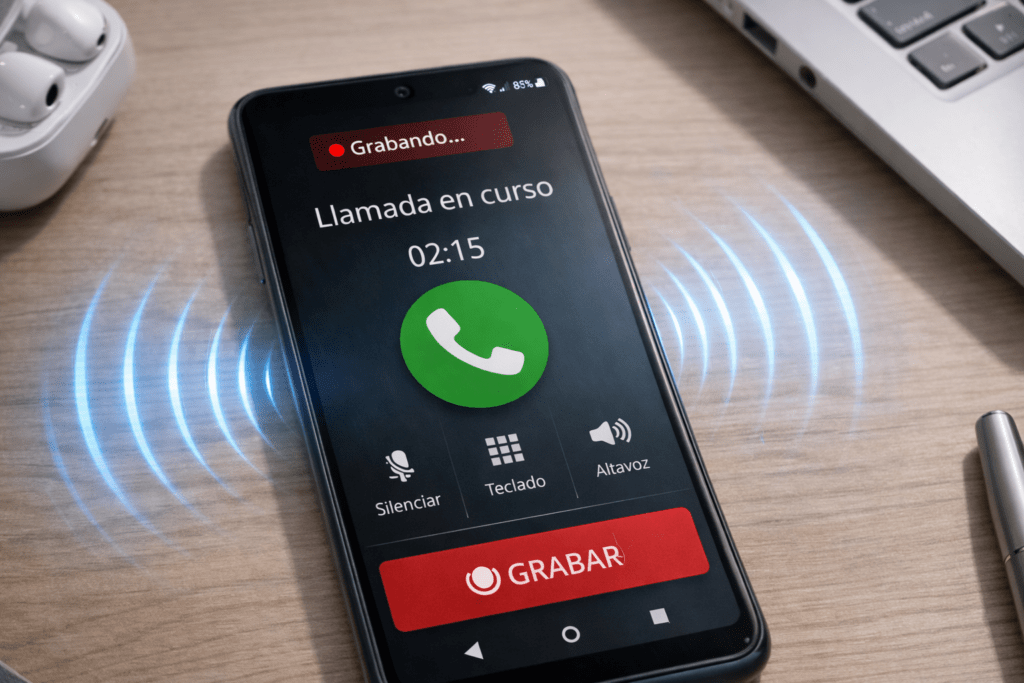
Imagen: IA

Grabar llamadas en Android paso a paso

Grabar llamadas puede ser útil para trabajo, entrevistas o recordatorios personales. En muchos teléfonos Android, la función ya viene integrada en la app nativa de Teléfono, aunque su disponibilidad depende del país, del fabricante y de la versión del sistema. Antes de empezar, es clave revisar la legislación local: en algunos lugares se exige avisar y obtener consentimiento de la otra persona. Cómo activar la grabación Abre la app Teléfono y toca el menú (tres puntos). Entra en Ajustes → Grabación de llamadas (el nombre puede variar). Activa la opción y elige si deseas grabar siempre, solo números desconocidos o contactos específicos. Durante una llamada compatible, verás el botón “Grabar” en pantalla. Gestionar duración y almacenamiento Ubicación de archivos: normalmente se guardan en la carpeta Call Recordings o Grabaciones de llamadas. Formato y calidad: algunos equipos permiten ajustar la calidad para ahorrar espacio. Límite de tiempo: puedes definir duraciones máximas o borrar automáticamente grabaciones antiguas. Seguridad y privacidad Avisos automáticos: muchos teléfonos reproducen un aviso al iniciar la grabación para cumplir normas de privacidad. Bloqueo: protege tus grabaciones con huella, PIN o contraseña desde el gestor de archivos o ajustes del sistema. Respaldo: activa copias de seguridad si necesitas conservar registros importantes. Si no aparece la opción No todos los modelos o regiones permiten grabar llamadas de forma nativa. En ese caso, existen apps de terceros, aunque su rendimiento puede variar y suelen depender del micrófono externo o permisos especiales. Si tu Android lo permite, la app de Teléfono ofrece una solución simple y segura para grabar llamadas, con controles claros sobre cuándo grabar, dónde guardar y cómo proteger tus archivos. Te puede interesar:  YouTube ya permite crear playlists con inteligencia artificial.

Grabar llamadas en Android paso a paso Leer más »

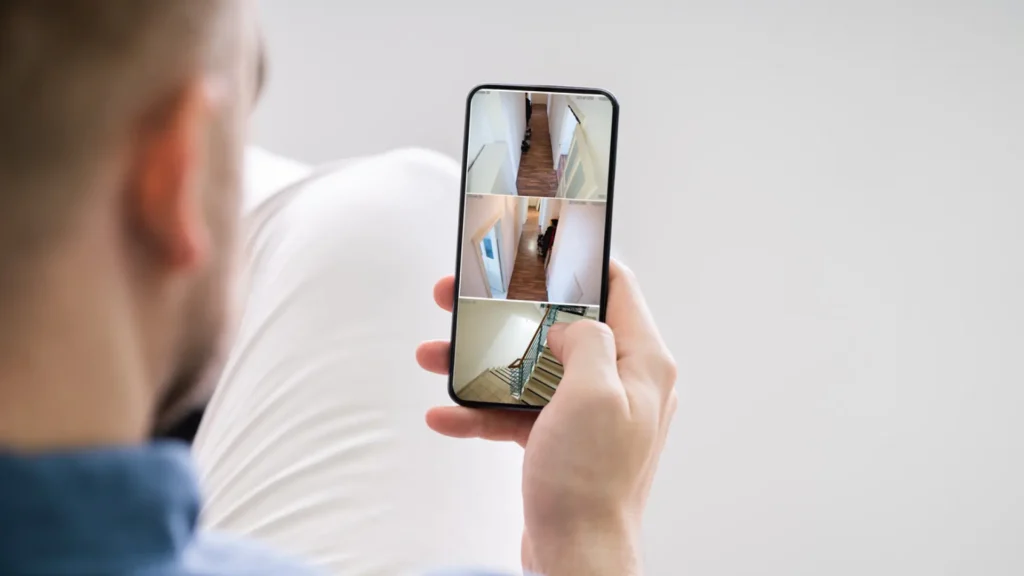
Cómo usar tu móvil viejo como cámara de seguridadAndrey Popov/Getty Images

Convierte tu antiguo celular en una cámara de seguridad

Ese teléfono antiguo que guardas en un cajón todavía puede ser útil. Con unos pocos pasos y aplicaciones gratuitas, es posible transformarlo en una cámara de vigilancia para el hogar, sin gastar dinero extra y dándole una segunda vida a un dispositivo que parecía olvidado. Lo primero es elegir el lugar donde lo vas a colocar. Puede ser la entrada de la casa, el pasillo o la habitación que quieras vigilar. Lo ideal es ubicarlo en un punto alto, con buena visibilidad y cerca de un enchufe, ya que necesitará estar conectado a la corriente para funcionar de forma continua. El segundo paso es instalar una aplicación de monitoreo. Existen varias opciones gratuitas tanto para Android como para iPhone que permiten usar el teléfono como cámara remota. Estas apps transmiten la imagen en tiempo real a otro dispositivo, como tu celular principal o una computadora, y algunas incluso envían alertas si detectan movimiento. Después, solo necesitas asegurarte de que el teléfono esté conectado a una red WiFi estable y configurarlo para que la pantalla no se apague. También es recomendable activar el modo “no molestar” para evitar interrupciones por llamadas o notificaciones. Por último, puedes mejorar el sistema con algunos accesorios sencillos: un soporte para mantener el celular firme, una tarjeta de memoria para grabaciones locales o incluso una lámpara cercana para mejorar la visibilidad nocturna. Además de ser una solución económica, esta práctica ayuda a reducir los desechos electrónicos. En lugar de desechar el equipo, lo conviertes en una herramienta útil para la seguridad del hogar. Una idea simple, práctica y sostenible. Te puede interesar: ¿Tu WiFi se vuelve lento en la noche? 

Convierte tu antiguo celular en una cámara de seguridad Leer más »

Imagen: Adro4all

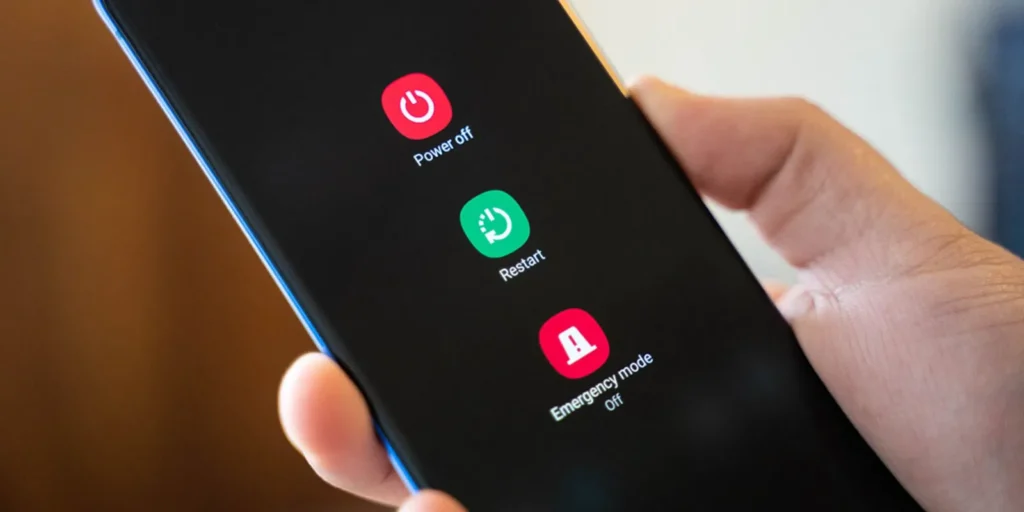
¿Por qué un Android se apaga o reinicia solo?

Que un celular Android se apague o se reinicie sin aviso no solo desespera: interrumpe llamadas, borra trabajos y genera la sensación de que el equipo “ya murió”. La buena noticia es que en la mayoría de los casos el problema tiene solución y no siempre implica cambiar de teléfono. Este tipo de fallas suele estar relacionado con software dañado, aplicaciones incompatibles, batería degradada o sobrecalentamiento, factores ampliamente documentados por fabricantes como Google, Samsung y Xiaomi en sus centros de soporte. Las causas más comunes son: Actualizaciones fallidas del sistema que generan errores internos. Apps mal optimizadas o infectadas que saturan memoria y procesador. Batería envejecida o defectuosa, especialmente en equipos con más de 2 años. Sobrecalentamiento, provocado por uso intenso, calor ambiental o fallas internas. Almacenamiento lleno, que impide el funcionamiento estable del sistema. Otros síntomas que no debes ignorar Cuando el reinicio viene acompañado de otros problemas, el teléfono está dando señales claras de alerta: Aplicaciones que se cierran solas Lentitud extrema al tocar la pantalla Calentamiento excesivo incluso sin uso Retrasos al escribir o abrir funciones básicas Estos síntomas suelen aparecer antes de un fallo mayor, según reportes técnicos de Android Developers. Cómo reparar el problema paso a paso Reinicia en modo seguro Esto permite detectar si una app externa es la causante. Si el problema desaparece, desinstala las aplicaciones recientes. Actualiza el sistema y las apps Las actualizaciones corrigen errores críticos de estabilidad y consumo energético. Libera espacio de almacenamiento Mantén al menos un 20% libre. Android necesita espacio para funcionar correctamente. Revisa el estado de la batería Si el teléfono se apaga al llegar al 20–30%, la batería probablemente ya no entrega voltaje estable. Restablecimiento de fábrica (último recurso) Soluciona errores de software profundo, pero debe hacerse con copia de seguridad previa. Cuándo acudir a un servicio técnico Si el equipo: Se apaga incluso en modo seguro Se calienta sin estar en uso No enciende después de reiniciarse es muy probable que exista un daño físico en batería, placa o sensores, algo que solo puede evaluarse con diagnóstico técnico. Un Android que se reinicia solo no siempre está perdido. En la mayoría de los casos, el problema se origina en software o batería, y puede resolverse con mantenimiento adecuado. Ignorar las señales, en cambio, sí puede llevar a una falla irreversible. Te puede interesar: Científicos identifican 16 enfermedades que podrían aumentar el riesgo de desarrollar demencia

¿Por qué un Android se apaga o reinicia solo? Leer más »

El truco simple que hace tu Android más rápido

Si tu celular Android está lento, se traba o las apps tardan en abrir, no siempre la solución es borrar fotos, eliminar aplicaciones o pensar en cambiar de teléfono. Hay un ajuste sencillo que muchos ignoran y que puede mejorar notablemente el rendimiento. El problema, en muchos casos, está en el acumulamiento de datos temporales, especialmente del navegador. El detalle que casi nadie revisa Con el uso diario, Google Chrome guarda archivos, imágenes y datos en segundo plano para cargar páginas más rápido. El inconveniente es que, con el tiempo, ese almacenamiento se satura y termina haciendo justo lo contrario: vuelve el teléfono más lento. Limpiar este espacio no borra fotos, videos ni aplicaciones importantes, y suele aliviar problemas de carga lenta y bloqueos. Cómo hacerlo paso a paso Abre Google Chrome en tu Android Toca los tres puntos (arriba a la derecha) Entra en Configuración Ve a Privacidad y seguridad Selecciona Borrar datos de navegación Marca Imágenes y archivos almacenados en caché Pulsa Borrar datos En pocos segundos, el sistema libera espacio y el navegador vuelve a funcionar con mayor fluidez. Un extra que también ayuda Revisar de vez en cuando el apartado Almacenamiento en la configuración del celular permite detectar apps que acumulan demasiados datos sin que lo notes. No es borrar por borrar, es ordenar lo que el teléfono ya no necesita. Antes de sacrificar recuerdos, apps útiles o espacio personal, prueba este truco. Un pequeño ajuste puede devolverle velocidad a tu Android y ahorrarte más de un dolor de cabeza. Te puede interesar:  Modelos de televisores que se quedarán sin Netflix este 2026

El truco simple que hace tu Android más rápido Leer más »

Foto: Evans Halshaw

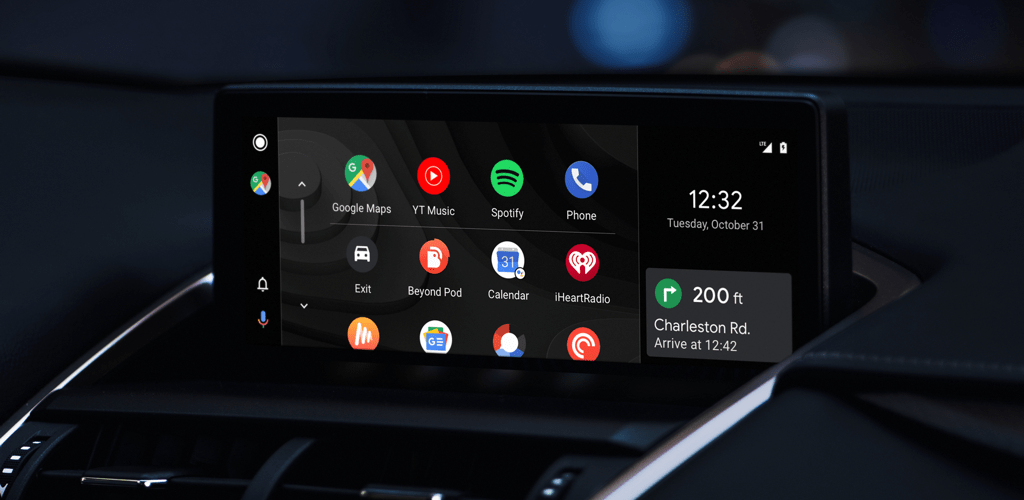
Fallas en Android Auto impulsan el uso de Gemini

Usuarios de Android Auto comenzaron a reportar fallas recurrentes en el Asistente de Google, especialmente al usar comandos de voz para navegación, llamadas o mensajes mientras conducen. Los errores van desde respuestas incompletas hasta la imposibilidad total de activar funciones básicas, lo que ha generado frustración y preocupación por la seguridad al volante. Este escenario coincide con la prioridad estratégica de Google por implementar Gemini, su nueva plataforma de inteligencia artificial, que está llamada a reemplazar progresivamente al Asistente tradicional. En la práctica, muchos usuarios sienten que están siendo forzados a migrar, ya que el asistente clásico deja de funcionar de manera confiable, mientras Gemini recibe mejoras y mayor integración. En foros y redes sociales, conductores señalan que las fallas se intensificaron tras recientes actualizaciones del sistema, lo que refuerza la percepción de que el Asistente de Google está quedando en segundo plano. Aunque Gemini promete respuestas más inteligentes y contextuales, algunos usuarios critican que la transición no ha sido clara ni opcional, especialmente en un entorno tan sensible como el del automóvil. Google no ha confirmado una fecha oficial para el retiro total del Asistente tradicional en Android Auto, pero todo indica que la compañía apuesta a unificar su ecosistema bajo Gemini, incluso si el proceso genera molestias en el corto plazo. Para los conductores, el pedido es claro: estabilidad y seguridad primero. La expectativa ahora está puesta en que Gemini logre una integración sólida y sin errores, antes de que el asistente anterior quede definitivamente atrás.

Fallas en Android Auto impulsan el uso de Gemini Leer más »

Foto: Anadolu/Getty Images

Google y la nueva función de Android: ¿avance empresarial o riesgo para la privacidad?

Una reciente actualización de Android ha generado debate global luego de que se conociera que Google permitirá a las empresas gestionar y archivar mensajes en teléfonos corporativos. La función, diseñada para entornos laborales, plantea interrogantes sobre los límites entre seguridad empresarial y privacidad personal. ¿Qué es exactamente lo que cambia? La actualización introduce herramientas que permiten a compañías con dispositivos administrados —como teléfonos entregados por la empresa— supervisar y almacenar mensajes de apps específicas vinculadas al trabajo. Google explica que esta característica busca mejorar: el cumplimiento de políticas internas, la seguridad de información corporativa, la trazabilidad en comunicaciones sensibles, y la gestión de riesgos en industrias reguladas. Esto significa que, cuando un trabajador utilice un teléfono corporativo bajo administración empresarial, la compañía puede habilitar el archivado de mensajes de aplicaciones dentro del perfil laboral del dispositivo. ¿Afecta esto a los chats personales? Google aclara que la función no aplica a cuentas personales ni al perfil privado del usuario, siempre y cuando el dispositivo esté configurado con la separación estándar entre “perfil laboral” y “perfil personal”.Sin embargo, organizaciones de privacidad advierten que, en la práctica, no todos los empleados conocen cómo funciona esta separación, lo que podría generar dudas sobre qué tipo de datos quedan expuestos. Un debate que apenas comienza Expertos en derechos digitales señalan que esta herramienta no constituye “espionaje”, pero sí abre una discusión relevante: ¿Hasta dónde puede llegar una empresa en la supervisión de dispositivos laborales? ¿Debe Google reforzar la transparencia sobre qué datos pueden ser gestionados? ¿Los trabajadores tienen claridad suficiente sobre qué mensajes quedan protegidos? En redes sociales, la reacción ha sido inmediata: desde quienes celebran un mayor control corporativo hasta quienes temen que la frontera laboral–personal se vuelva más difusa. ¿Qué deberían hacer las empresas? Especialistas recomiendan: Informar claramente al personal sobre el alcance de la supervisión. Mantener la separación entre perfiles laborales y personales. Usar estas herramientas solo para fines de seguridad y cumplimiento normativo. La actualización de Android no convierte a Google en facilitador del “espionaje empresarial”, pero sí introduce un cambio que demanda responsabilidad, transparencia y educación digital en los entornos laborales.La conversación sobre privacidad seguirá creciendo, especialmente a medida que se difuminen las fronteras entre dispositivos personales y corporativos. Te puede interesar: Gobierno firma acuerdo con Mercado Libre para capacitar a mipymes en comercio electrónico

Google y la nueva función de Android: ¿avance empresarial o riesgo para la privacidad? Leer más »

Celulares que dejarán de ser compatibles con WhatsApp en 2025

WhatsApp ha anunciado que, a partir del 1 de enero de 2025, algunos teléfonos inteligentes dejarán de ser compatibles con la aplicación debido a actualizaciones de soporte y cambios en los requisitos técnicos necesarios para ejecutar la plataforma. ¿Qué modelos dejarán de funcionar con WhatsApp? Según un informe de HDBlog.it, los siguientes smartphones Android e iPhone ya no podrán utilizar WhatsApp a partir de 2025: Samsung: Galaxy S3 Galaxy Note 2 Galaxy Ace 3 Galaxy S4 Mini Motorola: Moto G (1ª Gen) Razr HD Moto E 2014 LG: Optimus G Nexus 4 G2 Mini L90 Sony: Xperia Z Xperia SP Xperia T Xperia V iPhone: iPhone 5 iPhone 5c ¿Por qué se dejan de ser compatibles? WhatsApp explica que la plataforma requiere dispositivos con versiones recientes de Android, iOS o KaiOS para funcionar correctamente y aprovechar sus nuevas funcionalidades y mejoras. Los teléfonos con versiones de sistemas operativos más antiguas no cumplirán con los requisitos técnicos y de seguridad necesarios para seguir recibiendo actualizaciones. Además, la compañía señala que los usuarios recibirán notificaciones previas al cese de compatibilidad, dando tiempo suficiente para que los usuarios actualicen sus dispositivos o consideren cambiar de teléfono. Requisitos para seguir usando WhatsApp Para seguir utilizando WhatsApp sin inconvenientes, los usuarios deben contar con: Android: Versión 5.0 o superior. iPhone: iOS 12 o versiones más recientes. KaiOS: 2.5.0 o versiones superiores (incluyendo JioPhone y JioPhone 2). Este cambio forma parte de un proceso continuo de actualización de la aplicación, asegurando que los usuarios puedan disfrutar de las últimas características y un funcionamiento seguro. Te puede interesar: «Brótox» la revolución estética masculina que desafía los estereotipos de género

Celulares que dejarán de ser compatibles con WhatsApp en 2025 Leer más »

Threads: qué es, cómo descargarla y lo que hay que saber sobre la nueva ‘app’ que pretende sustituir a Twitter

El País .- Meta busca ganarse a los usuarios de Twitter que están inconformes con las políticas implementadas desde la llegada de Elon Musk a la plataforma. Threads, la nueva red social de Meta, llegó para intentar desbancar a Twitter en medio del descontento de sus usuarios por los cambios implementados desde que Elon Musk adquirió la plataforma. La nueva aplicación se vincula directamente a Instagram y permite publicar hilos, responder a otras personas y seguir el contenido de varias cuentas. En cualquier caso se pueden incluir enlaces, fotos y videos para que las publicaciones sean más interactivas.   A unas horas de su lanzamiento, Mark Zuckerberg ha afirmado que 30 millones de personas ya se unieron a Threads, aunque la empresa mantiene la expectativa de alcanzar los mil millones de usuarios en los próximos días. La directora ejecutiva de Twitter, Linda Yaccarino, respondió en un tuit que varios han intentado copiar su fórmula sin el mismo éxito, siendo Mastodon otra de las redes alternativas que tomaron impulso tras las controversias provocadas por la llegada de Elon Musk a la red social: “Nos han imitado, pero la comunidad de Twitter nunca podrá ser igualada”.   El empresario no se ha pronunciado oficialmente sobre Threads, pero reaccionó con humor a las publicaciones de usuarios de Twitter que se burlaban de las similitudes entre ambas plataformas.   Threads ya está disponible para iOS y Android en más de 100 países, aunque no lo está de momento en la Unión Europea. En cualquier caso, será necesario contar con una cuenta de Instagram para poder instalar la aplicación y crear un perfil.   ¿Cómo descargar la aplicación? Ingresar a la App Store o Google Play Store. Una vez dentro, escribir en el buscador “Instagram Threads”, la aplicación se identifica con su ícono blanco y negro. Acto seguido, hacer clic en “Descargar”. Una vez que se haya instalado se podrá acceder a la aplicación. También es probable que llegue una notificación directamente al perfil de Instagram, lo cual facilitará el proceso de descarga.   ¿Cómo activar el perfil? Para comenzar a usar Threads, es necesario ingresar un usuario de Instagram. La app pedirá completar la información personal, pero también se muestra una opción para importar los datos directamente desde Instagram.   Se debe elegir si se desea que el perfil sea público o privado, y una vez completado este paso se pueden seleccionar a nuevos contactos para seguir.   ¿Cómo utilizar Threads? Con una interfaz gráfica similar a la de Twitter, desde la sección de “home” se podrá interactuar con las publicaciones de otros, y en el ícono de búsqueda se podrá localizar a otros usuarios de Threads.   Si se desea hacer un hilo, hay que dar clic en el ícono del cuaderno. Una vez escrito el mensaje se deberá publicar y continuar con el texto en la parte inferior. Como sucede con Instagram, el ícono de corazón muestra la actividad reciente de la cuenta.   Las principales diferencias entre Twitter y Threads Los usuarios de Threads pueden escribir hasta 500 caracteres por thread, lo cual contrasta con los 280 de Twitter. Threads no cuenta con un límite de publicaciones vistas, como pasó recientemente con las 600 establecidas por Twitter. A diferencia de Twitter, Threads no permite guardar las publicaciones en borrador, se deben compartir inmediatamente o descartar. Threads se rige por las políticas de seguridad de Instagram, con las mismas penalizaciones en caso de spam y discursos de odio. Hasta el momento no se ha activado la publicidad en Threads, aunque es muy probable que esta medida no sea definitiva, ya que Mark Zuckerberg ha declarado que aún se están implementando ajustes y mejoras en la interfaz, lo que puede ser el principal diferenciador entre ambas redes sociales a futuro. .

Threads: qué es, cómo descargarla y lo que hay que saber sobre la nueva ‘app’ que pretende sustituir a Twitter Leer más »

Scroll al inicio